Windows10 Chkdsk チェック ディスク 機能 の 使い方 と ログ の 確認 方法. 「チェックディスク」は、ドライブのプロパティから実行します。 というわけで、 ドライブの右クリックメニューから「プロパティ」を選択 します。 一般的にはエクスプローラが使われるかもしれませんが、 「 ディスクの管理 」からでも実行できます。 「ツール」タブの「チェックする」を選択 します。 「チェックディスク」のオプションを選択 します。 これが重要。 と. 次に以下の文字列を入力してから、お使いのキーボード上の 「enter」 というキーを押して、「windows 10」のチェックディスクを開始します。 <文字列> chkdsk c:
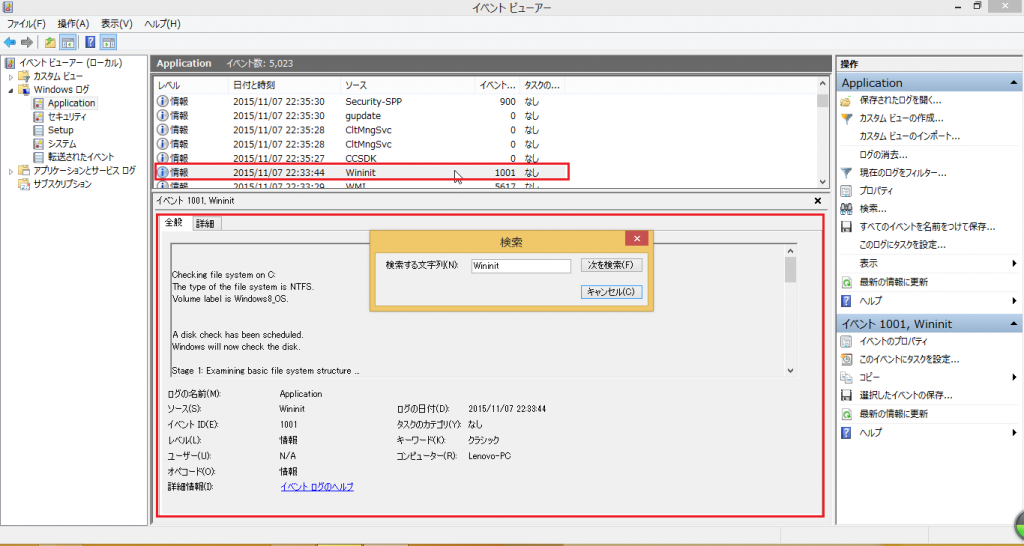
/f 次にチェックディスクを実行するディスクが使用中である場合は、 「ボリュームが別のプロセスで使用されているため、chkdskを実行できません」 というメッセージが表示されます。 そこで「ボリュームが別. 方法1:エクスプローラーからchkdskを実行 windows 8/10の場合 ① エクスプローラーでターゲットドライブを右クリックして、「プロパティ」を選択します。 ② 「ツール」タブを選択し、「チェック」ボタンをクリックします。 ③ 「ドライブのスキャン」をクリックします。 エラーが検出されたら、修正するかどうかを指定できます。 windows 7の場合 ① エク. Windows8 8 1 chkdsk チェックディスク 機能の使い方とログの確認方法 パソコンの問題を改善
Chkdsk 実行中 確認方法
次に以下の文字列を入力してから、お使いのキーボード上の 「enter」 というキーを押して、「windows 10」のチェックディスクを開始します。 <文字列> chkdsk c: Chkdskについて: 【実用】windowsのchkdsk(チェックディスク)機能について (opens new window) ステップ1、上記の通りに「cmd.exe」を管理者として起動してから、「chkdsk c: [pc]の画面が表示されるので、エラーをチェックしたいハードディスクを右クリックして (タッチパネルの場合は押し続けて)、表示されたメニューから [プロパティ]を選択します。 ここでは例として、「ローカルディスク(c:)」のエラーをチェックします。 [ (ハードディスク名)のプロパティ]が表示されるので、 [ツール]タブを選択し、 [エラーチェック]欄の [チェック]ボタンを選. ハードディスクのエラーメッセージが表示される時、まず「 コントロール パネル 」→「 セキュリティとメンテナンス 」→「 メンテナンス 」を展開→「 ドライブの状態 」でドライブの状態を確認します.

