ライン アルバム まとめて 保存. Lineは非常に優れたコミュニケーションツールですが、誰もが不安になるのが機種変更時の引き継ぎに関してでしょう。 スポンサーリンク 目次1 機種変更を行なう際には必ずlineの引き継ぎが必要2 貴重な写真はlineアルバムにて保存するべし2.1 そのためアカウントがそのまま引き継がれた場合. まずは「line」アプリを起動して、lineのトーク画面へ移動します。 「後でもう一回見たい」や「永久保存」な写真や動画を見つけたら、長押しタップをしてください。 ヒョコっと黒いメニュー画面が表示されます。 この中にある「keep」をタップしましょう。 トーク画面内にある、他に保存したい画像やトークも同時に選択することが可能です。 残しておきた.
 Twitterのタイムラインに流れる画像や動画をまとめて保存できるブラウザ拡張機能「Twitter メディアダウン from news.livedoor.com
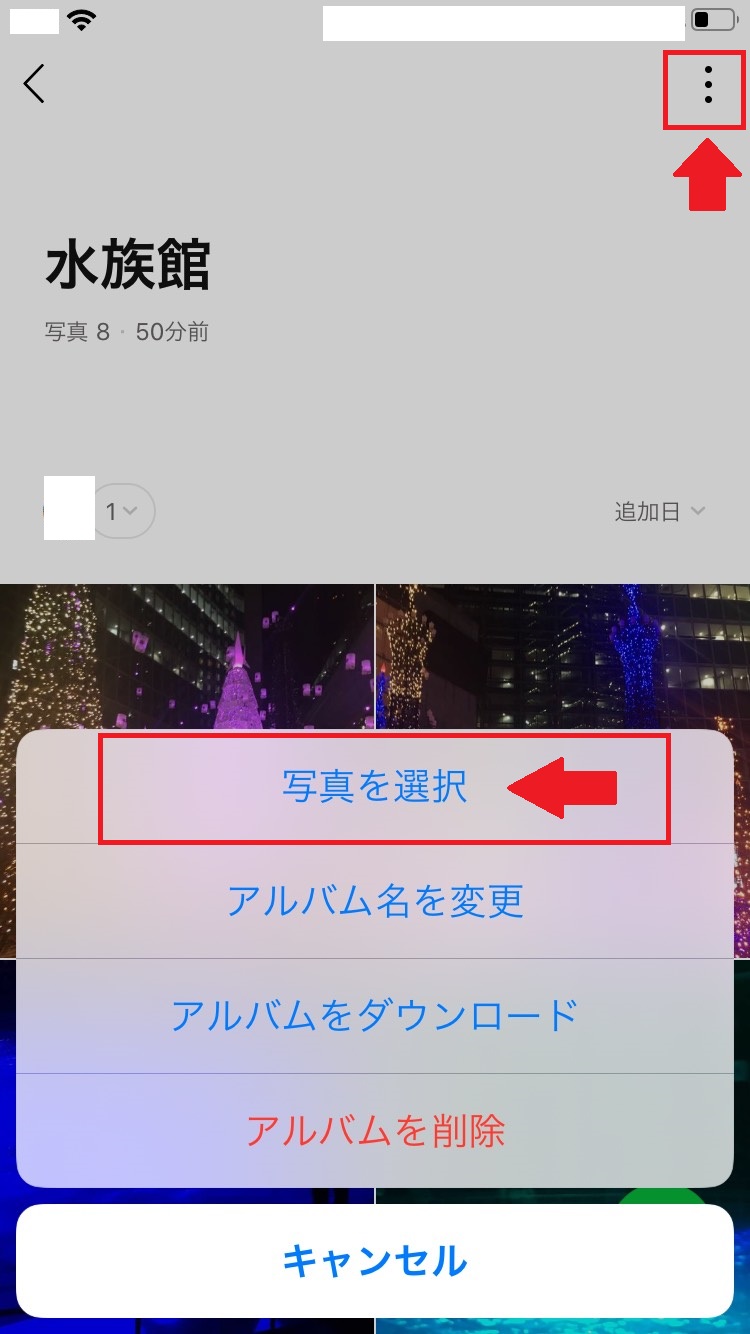
写真はアルバムにまとめることで無期限に保存できます 手順 1. トーク画面上部の [≡]> [アルバム]の順にタップ。 2. 右下の [+]アイコンをタップ。 3. 保存する画像を選択し、 [次へ]をタップ。 4. アルバム名を入力し [作成]をタップ。 ※アルバム名は50文字まで入力できます。 ※入力がない場合は、アルバムを作成した日付がアルバム名になります。 ※一つの. 最大10万枚も保存可能 lineのアルバムはトークルーム毎にアルバムを100個まで作ることができ、それぞれ1000枚までの写真を保存できるので、計10万枚もの画像を保管しておくことができます。 しかも写真はlineのサーバーに保存するので、スマートフォンの容量を消費しないですみます。 保存期間がない トークルームに投稿された画像 (写真)は一定期間で削除されますが、. Lineのアルバムの写真を一括保存する手順 大量に画像を保存する場合はデータ通信量に注意してください。 1 トーク内の [ アルバムを作成しました ] をタップするか、トーク内の右上の > [ アルバム ] をタップして目的の写真のあるアルバムを選び開きます。 2 右上の > [ アルバムをダウンロード ] をタップすると、ダウンロードが始まります。 lineのアルバムの選択.
Twitterのタイムラインに流れる画像や動画をまとめて保存できるブラウザ拡張機能「Twitter メディアダウン
1、トーク画面右上の「v」マークをタップし、さらに「アルバム」をタップ。 2、写真を保存したいアルバムを選んでタップ。 3、画面左上のアルバム名をタップし、表示されるメニューから「保存」をタップ。 以降、上記「写真」の3~4と同じ。 なお、これらの方法で保存できる画像は、写真が共有された後、保存期間内に表示されたものだけです。 保存期間や. トークの画面にある写真をダウンロードしたいアルバムをタップします。 写真を保存する画面へ 右上に点のアイコンがありますのでこちらをタップ。 メニューが表示されますので「保存」をタップします。 保存する写真を選択する アルバムを丸ごと保存するのであれば右上のチェックボタンを押します。 これでアルバムの写真がすべて選択されましたのであとは. まずは「line」アプリを起動して、lineのトーク画面へ移動します。 「後でもう一回見たい」や「永久保存」な写真や動画を見つけたら、長押しタップをしてください。 ヒョコっと黒いメニュー画面が表示されます。 この中にある「keep」をタップしましょう。 トーク画面内にある、他に保存したい画像やトークも同時に選択することが可能です。 残しておきた. それだけ先に言っておきますと アルバムはタイムラインに出ない のでトークメンバー以外には絶対にわかりませんよ! 作り方・保存の仕方や使えないときの3つの原因 など、このページでは以下の内容で「lineのアルバム」について具体的にお伝えしますね。